Puede usar la grabadora de sonidos para grabar un sonido y guardarlo en el equipo como un archivo de audio. Puede grabar sonidos de diferentes dispositivos de audio, como un micrófono conectado a la tarjeta de sonido de su equipo. Los tipos de orígenes de entrada de audio de los que puede grabar dependen de los dispositivos de audio de los que disponga, así como de los orígenes de entrada de la tarjeta de sonido.
PROCEDIMIENTO:
1. Asegúrese de que tiene un dispositivo de entrada de audio conectado al equipo como, por ejemplo, un micrófono, audífonos, auriculares.
2. Para abrir Grabadora de sonidos, haga clic en el botón Inicio. En el cuadro de búsqueda, escriba Grabadora de sonidos y, a continuación, en la lista de resultados haga clic en Grabadora de sonidos.
3. Haga clic en Iniciar Grabación.
4. Para detener la grabación de audio, haga clic en Detener Grabación.
5. Si desea seguir grabando audio, haga clic en Cancelar en el cuadro de diálogo Guardar Como y, después, haga clic en Reanudar Grabación. Siga grabando el sonido y, a continuación haga clic en Detener Grabación.
6. Haga clic en el cuadro Nombre de Archivo, escriba un nombre de archivo para el sonido grabado y, a continuación haga clic en Guardar para guardar el sonido grabado en un archivo de audio.
lunes, 25 de abril de 2016

Conversión de imagen análoga en digital
Para realizar esta conversión necesitamos de un escaner, en este caso utilizamos una impresora multifuncional con un buen escaner, el cual estaba conectado a 1 computadora.
Procedimientos:
1. Para hacer esta conversión debemos de escanear la imagen analógica y guardarla con una buena resolución en formato .JPG para que se vuelva digital.
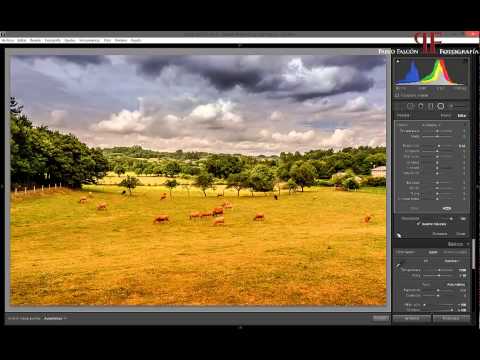
2. Con el programa Photoshop CS6 haremos la edición de imagen. Abrimos el programa, le damos clic a la opción archivo y buscamos la carpetas en donde guardamos nuestra imagen y la seleccionamos.
3. Después comenzamos a agregarle los efectos que deseemos para darle ya sea un mejor brillo, mejores colores o lo que nosotros queramos.

Procedimientos:
1. Para hacer esta conversión debemos de escanear la imagen analógica y guardarla con una buena resolución en formato .JPG para que se vuelva digital.
2. Con el programa Photoshop CS6 haremos la edición de imagen. Abrimos el programa, le damos clic a la opción archivo y buscamos la carpetas en donde guardamos nuestra imagen y la seleccionamos.
3. Después comenzamos a agregarle los efectos que deseemos para darle ya sea un mejor brillo, mejores colores o lo que nosotros queramos.
viernes, 8 de abril de 2016
Introducción
Con los adelantos que ha dado la tecnología actualmente, se han empleado nuevas tecnologías para la captación de imágenes, e incluso se han desarrollado nuevos programas para la captación y edición de imágenes digitales.
En esta página se explicará sobre los tipos de imágenes que son usadas actualmente, además de poner ejemplos para que los usuarios lectores puedan captarle con mayor facilidad a la información que se les dará. También se dará a conocer los programas usados para la captación y edición de imágenes, además de los dispositivos usados para hacer la captura de imágenes.
En esta página se explicará sobre los tipos de imágenes que son usadas actualmente, además de poner ejemplos para que los usuarios lectores puedan captarle con mayor facilidad a la información que se les dará. También se dará a conocer los programas usados para la captación y edición de imágenes, además de los dispositivos usados para hacer la captura de imágenes.
Unidad 1. Producción de imágenes y sonidos en formato digital
Tema 1. Tipos de imágenes
¿Qué es una imagen digital?
Una imagen digital o gráfico digital es una representación bidimensional de una imagen a partir de una matriz numérica, frecuentemente en binario (unos y ceros). Dependiendo de si la resolución de la imagen es estática o dinámica, puede tratarse de una imagen matricial (o mapa de bits) o de un gráfico vectorial.
Imágenes Vectoriales
 |
Se componen de contornos y rellenos definidos matemáticamente (vectorialmente) mediante precisas ecuaciones que describen perfectamente cada ilustración.
Imágenes en mapa de bits
 Las imágenes de mapa de bits están descritas mediante una gran cantidad de cuadraditos, llamados píxels, que están rellenos de color aunque éste sólo sea blanco o negro.
GIF

Este formato utiliza una compresión que no supera los 8 bits y utiliza un máximo de 256 colores.
Visuales o artísticas
 Las imágenes visuales son aquellas que percibimos al mirar directamente a una persona, un paisaje, un objeto, etc.
Imagenes Figurativas o abstractas
 Las imágenes pueden representar la realidad de diferentes
 maneras. El parecido entre la imagen y la realidad puede
variar dependiendo de si sigue más o menos el modelo.
Elementos ópticos que intervienen en la captación de una imagen
Filtro RGBW
 Los filtros RGBW son una evolución del mosaico del filtro de Bayer (RGB). Consiste en un tipo de mosaico creado a partir de pixeles pancromáticos que permiten reducir la información que no podemos asimilar mediante el ojo.
Sensor CCD
 Es un circuito integrado que contiene un número determinado de condensadores enlazados o acoplados.
 Conversores de señal A/D (scanner)
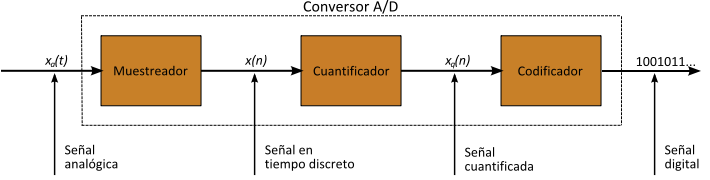 Es un dispositivo electrónico capaz de convertir una señal analógica, ya sea de tensión o corriente, en una señal digital mediante un cuantificador y codificándose en muchos casos en un código binario en particular.
 Formación de una imagen
El proceso de formación de una imagen digital obtenida a través de una cámara es el siguiente:
La luz que detecta el objetivo de la cámara pasa por el objetivo, atraviesa algunos filtros (depende del modelo de cámara) y llega hasta el sensor de imagen, denominado CCD, que formado por multitud de receptores fotosensibles, llamados "fotodiodos". La luz incidente genera una pequeña señal eléctrica en cada receptor. A continuación, esta señal es transformada en datos digitales por el conversor ADC, datos que podemos representar como una serie de cadenas de ceros y unos, denominados dígitos binarios. Estos números binarios (O,1), se representan como pequeños cuadraditos, llamados píxeles, que forman un mosaico. Como los píxeles suelen ser muy pequeños, el ojo y el cerebro del observador se encargan de formar una imagen contínua, ignorando las diminutas piezas que la forman.

Dispositivos de captura de imagen
Scanner
 Es un dispositivo de entrada en el ordenador. Hace una captura de una imagen, documento de texto o fotografía, y lo transfiere en bits de información, los cuales puede entender y manejar un ordenador.

Camara Digital
 Una cámara digital es una cámara fotográfica que, en vez de captar y almacenar fotografías en película química como las cámaras fotográficas de película fotográfica, recurre a la fotografía digital para generar y almacenar imágenes.
Software de captura de imagen
Zscreen
 Está enfocado principalmente a poner nuestras capturas online. Nos permite subirlas a varios servicios al mismo tiempo o a nuestro servidor por medio de FTP.
Greenshot
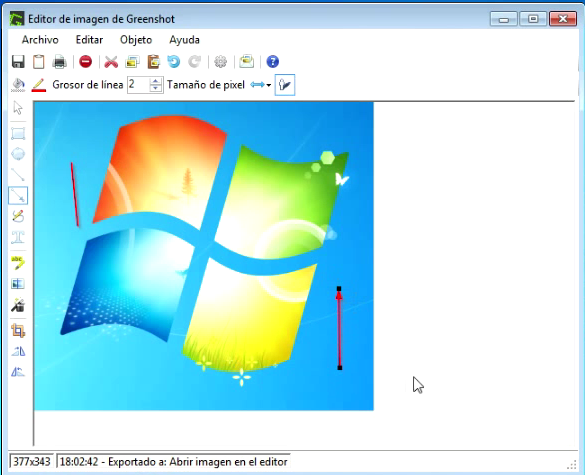 Es un pequeño programa bastante minimalista pensado para que lo lleves a todas partes, pues no necesita de instalación. Dispone de un pequeño editor incorporado que nos permite modificar nuestra imagen y añadirle flechas, resaltar elementos, ofuscarlos, etc.
Lightshot
 Nos permite guardar las imágenes en nuestro disco, ponerlas directamente online o editarlas en la nube por medio de "Pixlr"
Suscribirse a:
Entradas (Atom)